Domain lfqc.de kaufen?
Wir ziehen mit dem Projekt
lfqc.de um.
Sind Sie am Kauf der Domain
lfqc.de interessiert?
domain@kv-gmbh.de · 0541-91531010
Domain lfqc.de kaufen?
Was ist ADB Debugging?
ADB-Debugging steht für Android Debug Bridge und ist ein Befehlszeilen-Tool, das es ermöglicht, eine Verbindung zwischen einem Android-Gerät und einem Computer herzustellen. Mit ADB-Debugging können Entwickler verschiedene Aufgaben ausführen, wie zum Beispiel das Installieren und Deinstallieren von Apps, das Übertragen von Dateien, das Ausführen von Shell-Befehlen und das Debuggen von Anwendungen. Es ist ein wichtiges Werkzeug für Entwickler, um Probleme zu identifizieren und zu beheben, während sie an Android-Apps arbeiten. ADB-Debugging erfordert in der Regel, dass das Android-Gerät über USB mit dem Computer verbunden ist und die Entwickleroptionen auf dem Gerät aktiviert sind. **
Was ist externes Debugging?
Was ist externes Debugging? Externes Debugging bezieht sich auf den Prozess des Identifizierens und Behebens von Fehlern in einem Programm oder einer Anwendung, die nicht auf dem lokalen Computer ausgeführt werden. Dies kann auf einem entfernten Server, einem anderen Gerät oder in einer virtuellen Umgebung stattfinden. Externes Debugging ermöglicht es Entwicklern, Probleme in komplexen Systemen zu diagnostizieren und zu lösen, ohne physisch Zugriff auf die Hardware zu haben, auf der die Anwendung läuft. Tools wie Remote-Debugging-Software und Protokollierungstechniken werden häufig verwendet, um externes Debugging durchzuführen. **


Ähnliche Suchbegriffe für Debugging-Funktion
Top-Angebote
Produkte zum Begriff Debugging-Funktion:
-
Schneider Electric STBSPU1000 Advantys STB, Konfigurations- und Debugging-Software, 1-Lizenz (1 Station)Modicon STB. Konfigurations- und Parametriersoftware. Advantys STB, Konfigurations- und Debugging-Software, 1-Lizenz (1 Station). Konfigurations- und Parametriersoftware für die dezentralen E/A-Systeme Modicon STB, OTB, FTB und FTM. Die Software ist mehrsprachig aufgebaut und verfügt über Online-Hilfe in 5 Sprachen (Deutsch, Englisch, Französisch, Spanisch, Italienisch). Lauffähig unter Windows XP, Windows Vista und Windows 7 32/64 Bit. Die Software läuft unlizensiert 21 Tage lang auch mit Online-Funktionen. Nach 21 Tagen stehen ohne Lizensierung nur noch die Offline-Funktionen (z.B. Ressourcenanalyse, erstellen der Stückliste) zur Verfügung.178,26 €*Versand: 7,10 €Sichere Weiterleitung zum Anbieter
-
Solis Vakuumiergerät Vac Premium 574 - Einschweißgerät für Lebensmittel - Vakuumierer/Folienschweißgerät mit Pulse-Funktion<p>Das <strong>Solis Vakuumiergerät Vac Premium 574</strong> ist die ideale Lösung für die schonende und langanhaltende Aufbewahrung von Lebensmitteln. Mit diesem <strong>Einschweißgerät</strong> erzielst du eine bis zu <strong>8-fache längere Haltbarkeit</strong> deiner Lebensmittel, indem es effektiv vor Gefrierbrand und Aromaverlust schützt. Ob Fleisch, Fisch, Käse, Obst oder Gemüse – dieses <strong>Vakuumiergerät</strong> ermöglicht die Aufbewahrung ohne Konservierungsstoffe und sorgt dafür, dass deine Speisen frisch und schmackhaft bleiben.</p><p>Ein besonderes Highlight ist die <strong>Pulse-Funktion</strong>, die eine feine Einstellung des Vakuums für druckempfindliche Lebensmittel ermöglicht. So kannst du auch empfindliche Produkte wie Kräuter oder Suppen sicher vakuumieren. Das Gerät verfügt über ein berührungsempfindliches Bedienfeld und eine herausnehmbare Tropfschale, die die Reinigung erleichtert. Zudem kannst du mit dem Solis Vac Premium 574 ganz einfach <strong>selbst Beutel machen</strong> und diese mehrfach verwenden, was nicht nur praktisch, sondern auch umweltfreundlich ist.</p><p>Mit einer Leistung von <strong>110 Watt</strong> und einem kompakten Design (BxHxT: ca. 37 x 7 x 14,5 cm) ist das Vakuumiergerät nicht nur leistungsstark, sondern auch platzsparend. Im Lieferumfang sind bereits 5 Vakuumierbeutel (20 x 30 cm) und 5 Vakuumierbeutel (30 x 40 cm) enthalten, sodass du sofort mit der Aufbewahrung deiner Lebensmittel beginnen kannst. Das elegante <strong>silberne Design</strong> fügt sich zudem harmonisch in jede Küche ein.</p>89,90 €*Versand: 0,00 €Sichere Weiterleitung zum Anbieter
-
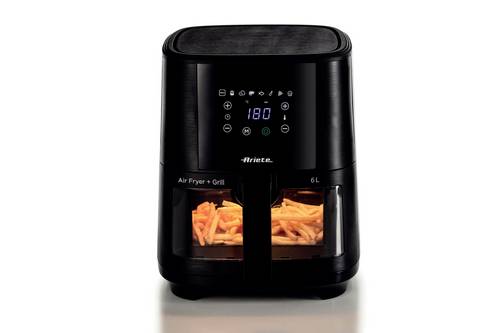
Ariete Heißluftfritteuse 6l Antihaftbeschichtung, BPA-frei, digitaler Timer, für Lebensmittel, Heißluft-Funktion, LCD-DisplayMit dieser Heißluft-Fritteuse starten Sie eine Gourmet-Reise, dank der vielen Möglichkeiten. Frittieren, Braten oder Backen geht jetzt auch auf gesunde Art und Weise mit weniger Kalorien als auf herkömmliche Weise. Bereiten Sie geliebte Speisen wie Pommes Frites, Schnitzel, Nuggets, Frühlingsrollen und vieles mehr ganz ohne oder mit nur sehr wenig Öl zu, je nach Ihrem Geschmack. Durch den Einsatz von Heißluft, die mit hoher Geschwindigkeit zirkuliert, können unterschiedliche Gerichte zubereitet werden. Durch die Handhabung von wenig oder gar keinem Öl ist auch die Geruchsbildung stark reduziert, so dass Ihr zu Hause nicht mehr tagelang nach Essen riecht wie bei herkömmlichen Fritteusen67,99 €*Versand: 0,00 €Sichere Weiterleitung zum Anbieter



-
Was ist Debugging aktivieren?
Was ist Debugging aktivieren? Debugging aktivieren ist ein Prozess, bei dem Entwickler spezielle Tools und Techniken verwenden, um Fehler in ihrem Code zu identifizieren und zu beheben. Durch das Aktivieren des Debuggings können Entwickler Schritt für Schritt durch ihren Code navigieren, Variablen überwachen und den Programmfluss verfolgen, um Probleme zu diagnostizieren. Dieser Prozess ermöglicht es Entwicklern, effizient Fehler zu finden und zu beheben, um sicherzustellen, dass ihre Software reibungslos funktioniert. Debugging aktivieren ist ein wesentlicher Bestandteil des Entwicklungsprozesses, um die Qualität und Zuverlässigkeit von Softwareprodukten zu gewährleisten. **
-
Wo aktiviere ich USB Debugging?
Um USB Debugging zu aktivieren, musst du zuerst die Entwickleroptionen auf deinem Android-Gerät freischalten. Dies kannst du tun, indem du in die Einstellungen deines Geräts gehst, dort auf "Über das Telefon" oder "Telefoninfo" tippst und dann mehrmals auf die Build-Nummer klickst, bis die Entwickleroptionen freigeschaltet sind. Anschließend gehst du zurück zu den Einstellungen, wählst die Entwickleroptionen aus und aktivierst dort die Option für USB Debugging. Nun kannst du dein Gerät per USB-Kabel mit einem Computer verbinden und das USB Debugging nutzen. **
-
Wo finde ich USB Debugging?
USB Debugging ist eine Funktion auf Android-Geräten, die es ermöglicht, eine Verbindung zwischen dem Gerät und einem Computer herzustellen, um Fehlerbehebung und Entwicklungsaufgaben durchzuführen. Um USB Debugging zu aktivieren, musst du zuerst die Entwickleroptionen auf deinem Android-Gerät freischalten. Dies kannst du tun, indem du in den Einstellungen auf "Über das Telefon" oder "Telefoninfo" tippst und dann mehrmals auf die Build-Nummer klickst, bis die Entwickleroptionen freigeschaltet sind. Sobald die Entwickleroptionen verfügbar sind, kannst du dort USB Debugging aktivieren. Beachte jedoch, dass das Aktivieren von USB Debugging Sicherheitsrisiken mit sich bringen kann, da es unbefugten Zugriff auf dein Gerät ermöglichen kann. Stelle daher sicher, dass du diese Funktion nur aktivierst, wenn du sie wirklich benötigst. **
-
Was ist eine Debugging App?
Eine Debugging-App ist eine Anwendung, die speziell dafür entwickelt wurde, um Programmierfehler oder Bugs in Software zu identifizieren und zu beheben. Sie ermöglicht es Entwicklern, den Code Schritt für Schritt zu überprüfen, um Probleme zu lokalisieren und zu korrigieren. Durch das Setzen von Breakpoints, das Anzeigen von Variablenwerten und das Verfolgen des Programmflusses hilft eine Debugging-App dabei, die Ursache von Fehlern zu finden. Sie ist ein unverzichtbares Werkzeug für Entwickler, um die Qualität und Stabilität ihrer Software sicherzustellen. **


Was ist ein USB Debugging?
Was ist ein USB Debugging? USB Debugging ist eine Funktion, die es ermöglicht, ein Android-Gerät mit einem Computer zu verbinden, um Entwicklern Zugriff auf erweiterte Debugging- und Entwicklertools zu geben. Durch das Aktivieren von USB Debugging können Entwickler Fehler im Code schneller identifizieren und beheben. Es ist auch nützlich für die Installation von benutzerdefinierten ROMs oder das Übertragen von Dateien zwischen dem Gerät und dem Computer. Allerdings sollte USB Debugging nur aktiviert werden, wenn es wirklich benötigt wird, da es potenzielle Sicherheitsrisiken birgt. **
Was ist ein Debugging Modus?
Was ist ein Debugging Modus? Ein Debugging Modus ist ein spezieller Modus, der es Entwicklern ermöglicht, Fehler in einer Software oder Anwendung zu identifizieren und zu beheben. In diesem Modus werden zusätzliche Informationen über den Programmablauf und mögliche Fehlerquellen angezeigt, um die Fehlersuche zu erleichtern. Entwickler können im Debugging Modus Schritt für Schritt durch den Code navigieren, Variablenwerte überwachen und Breakpoints setzen, um den Programmfluss zu analysieren. Der Debugging Modus ist ein unverzichtbares Werkzeug für Entwickler, um die Qualität und Stabilität ihrer Software zu gewährleisten. **
Top-Angebote
Produkte zum Begriff Debugging-Funktion:
-
Schneider Electric STBSPU1000 Advantys STB, Konfigurations- und Debugging-Software, 1-Lizenz (1 Station)Modicon STB. Konfigurations- und Parametriersoftware. Advantys STB, Konfigurations- und Debugging-Software, 1-Lizenz (1 Station). Konfigurations- und Parametriersoftware für die dezentralen E/A-Systeme Modicon STB, OTB, FTB und FTM. Die Software ist mehrsprachig aufgebaut und verfügt über Online-Hilfe in 5 Sprachen (Deutsch, Englisch, Französisch, Spanisch, Italienisch). Lauffähig unter Windows XP, Windows Vista und Windows 7 32/64 Bit. Die Software läuft unlizensiert 21 Tage lang auch mit Online-Funktionen. Nach 21 Tagen stehen ohne Lizensierung nur noch die Offline-Funktionen (z.B. Ressourcenanalyse, erstellen der Stückliste) zur Verfügung.178,26 €*Versand: 7,10 €Sichere Weiterleitung zum Anbieter
-
Was ist ADB Debugging?
ADB-Debugging steht für Android Debug Bridge und ist ein Befehlszeilen-Tool, das es ermöglicht, eine Verbindung zwischen einem Android-Gerät und einem Computer herzustellen. Mit ADB-Debugging können Entwickler verschiedene Aufgaben ausführen, wie zum Beispiel das Installieren und Deinstallieren von Apps, das Übertragen von Dateien, das Ausführen von Shell-Befehlen und das Debuggen von Anwendungen. Es ist ein wichtiges Werkzeug für Entwickler, um Probleme zu identifizieren und zu beheben, während sie an Android-Apps arbeiten. ADB-Debugging erfordert in der Regel, dass das Android-Gerät über USB mit dem Computer verbunden ist und die Entwickleroptionen auf dem Gerät aktiviert sind. **
-
Was ist externes Debugging?
Was ist externes Debugging? Externes Debugging bezieht sich auf den Prozess des Identifizierens und Behebens von Fehlern in einem Programm oder einer Anwendung, die nicht auf dem lokalen Computer ausgeführt werden. Dies kann auf einem entfernten Server, einem anderen Gerät oder in einer virtuellen Umgebung stattfinden. Externes Debugging ermöglicht es Entwicklern, Probleme in komplexen Systemen zu diagnostizieren und zu lösen, ohne physisch Zugriff auf die Hardware zu haben, auf der die Anwendung läuft. Tools wie Remote-Debugging-Software und Protokollierungstechniken werden häufig verwendet, um externes Debugging durchzuführen. **
-
Was ist Debugging aktivieren?
Was ist Debugging aktivieren? Debugging aktivieren ist ein Prozess, bei dem Entwickler spezielle Tools und Techniken verwenden, um Fehler in ihrem Code zu identifizieren und zu beheben. Durch das Aktivieren des Debuggings können Entwickler Schritt für Schritt durch ihren Code navigieren, Variablen überwachen und den Programmfluss verfolgen, um Probleme zu diagnostizieren. Dieser Prozess ermöglicht es Entwicklern, effizient Fehler zu finden und zu beheben, um sicherzustellen, dass ihre Software reibungslos funktioniert. Debugging aktivieren ist ein wesentlicher Bestandteil des Entwicklungsprozesses, um die Qualität und Zuverlässigkeit von Softwareprodukten zu gewährleisten. **
-
Wo aktiviere ich USB Debugging?
Um USB Debugging zu aktivieren, musst du zuerst die Entwickleroptionen auf deinem Android-Gerät freischalten. Dies kannst du tun, indem du in die Einstellungen deines Geräts gehst, dort auf "Über das Telefon" oder "Telefoninfo" tippst und dann mehrmals auf die Build-Nummer klickst, bis die Entwickleroptionen freigeschaltet sind. Anschließend gehst du zurück zu den Einstellungen, wählst die Entwickleroptionen aus und aktivierst dort die Option für USB Debugging. Nun kannst du dein Gerät per USB-Kabel mit einem Computer verbinden und das USB Debugging nutzen. **
Ähnliche Suchbegriffe für Debugging-Funktion
-
Solis Vakuumiergerät Vac Premium 574 - Einschweißgerät für Lebensmittel - Vakuumierer/Folienschweißgerät mit Pulse-Funktion<p>Das <strong>Solis Vakuumiergerät Vac Premium 574</strong> ist die ideale Lösung für die schonende und langanhaltende Aufbewahrung von Lebensmitteln. Mit diesem <strong>Einschweißgerät</strong> erzielst du eine bis zu <strong>8-fache längere Haltbarkeit</strong> deiner Lebensmittel, indem es effektiv vor Gefrierbrand und Aromaverlust schützt. Ob Fleisch, Fisch, Käse, Obst oder Gemüse – dieses <strong>Vakuumiergerät</strong> ermöglicht die Aufbewahrung ohne Konservierungsstoffe und sorgt dafür, dass deine Speisen frisch und schmackhaft bleiben.</p><p>Ein besonderes Highlight ist die <strong>Pulse-Funktion</strong>, die eine feine Einstellung des Vakuums für druckempfindliche Lebensmittel ermöglicht. So kannst du auch empfindliche Produkte wie Kräuter oder Suppen sicher vakuumieren. Das Gerät verfügt über ein berührungsempfindliches Bedienfeld und eine herausnehmbare Tropfschale, die die Reinigung erleichtert. Zudem kannst du mit dem Solis Vac Premium 574 ganz einfach <strong>selbst Beutel machen</strong> und diese mehrfach verwenden, was nicht nur praktisch, sondern auch umweltfreundlich ist.</p><p>Mit einer Leistung von <strong>110 Watt</strong> und einem kompakten Design (BxHxT: ca. 37 x 7 x 14,5 cm) ist das Vakuumiergerät nicht nur leistungsstark, sondern auch platzsparend. Im Lieferumfang sind bereits 5 Vakuumierbeutel (20 x 30 cm) und 5 Vakuumierbeutel (30 x 40 cm) enthalten, sodass du sofort mit der Aufbewahrung deiner Lebensmittel beginnen kannst. Das elegante <strong>silberne Design</strong> fügt sich zudem harmonisch in jede Küche ein.</p>89,90 €*Versand: 0,00 €Sichere Weiterleitung zum Anbieter
-
Ariete Heißluftfritteuse 6l Antihaftbeschichtung, BPA-frei, digitaler Timer, für Lebensmittel, Heißluft-Funktion, LCD-DisplayMit dieser Heißluft-Fritteuse starten Sie eine Gourmet-Reise, dank der vielen Möglichkeiten. Frittieren, Braten oder Backen geht jetzt auch auf gesunde Art und Weise mit weniger Kalorien als auf herkömmliche Weise. Bereiten Sie geliebte Speisen wie Pommes Frites, Schnitzel, Nuggets, Frühlingsrollen und vieles mehr ganz ohne oder mit nur sehr wenig Öl zu, je nach Ihrem Geschmack. Durch den Einsatz von Heißluft, die mit hoher Geschwindigkeit zirkuliert, können unterschiedliche Gerichte zubereitet werden. Durch die Handhabung von wenig oder gar keinem Öl ist auch die Geruchsbildung stark reduziert, so dass Ihr zu Hause nicht mehr tagelang nach Essen riecht wie bei herkömmlichen Fritteusen67,99 €*Versand: 0,00 €Sichere Weiterleitung zum Anbieter
-
Baby Lebensmittel-Maker mit Blendersystem, Dampf-Funktion und Püriermaschine - Leicht zu Reinigen und WaschmaschinengeeignetDieses Gerät ermöglicht Ihnen, schnell und einfach gesunde Mahlzeiten für Ihr Kleinkind zu bereiten. Mit einer leistungsfähigen Blenderfunktion und einer Stufung ist es ideal für drucke Eltern.659,95 €*Versand: 0,00 €Sichere Weiterleitung zum Anbieter
-
BADEZIMMERSPIEGEL, mit Touch-Funktion, Memory-Funktion, kein BeschlagenDieser beleuchtete Badezimmerspiegel ist mehr als nur ein Accessoire. Er ist ein echter Blickfang. Er ist ein echter Blickfang, der jedem Badezimmer ein trendiges Flair verleiht und Ihre Gäste beeindrucken wird. Lichtintensität und Farbtemperatur lassen sich mit der intuitiven Touch-Funktion ganz nach Wunsch einstellen. Die Memory-Funktion speichert Ihre Lieblingseinstellungen. So wird dieser schöne Spiegel schnell zu einem unverzichtbaren Begleiter, den Sie nicht mehr missen möchten! Beschreibung: ● Der Badezimmerspiegel muss mit dem Stromnetz verbunden werden, ● Bequeme und smarte Touch-Steuerung, ● Einstellbare Lichthelligkeit und 3 Lichtfarben zur Auswahl, einschließlich warmweiß (3000K), Tageslicht (4500K), kaltweiß (6500K), ● Antbeschlagfunktion mit Abschaltautomatik, ● Memory-Funktion, um die letzten Einstellungen zu speichern, ● Der lackierte Aluminiumrahmen sorgt für Robustheit im täglichen Gebrauch, ● Wasserfest (IP44), bietet eine längere Lebensdauer, ● Rückseitige, bruchsichere Folie verbessert die Sicherheit bei Transport und Gebrauch, ● Keine Montage erforderlich, einfach an der Wand befestigen, ● Hinweis: Berührungstaste an für weißes Licht, aus für blaues Licht. Wenn Sie die Stromversorgung des Touch Key vollständig abschalten möchten, schließen Sie bitte das Netzkabel an den Wandschalter an, Technische Daten: ● Farbe: Weiß+Silber, ● Material: Aluminium(hinterer Rahmen), Glas, ● Gesamtabmessungen: Ø 60 x 3T cm, ● Maße Antibeschlagfolie: 30L x 20B cm, ● Länge des Netzkabels: > 0,6 m, ● Helligkeit: 1020 Lm, ● Eingang: 220-240 V, 50/60 Hz, 23 W, ● Ausgang: DC 12 V, 1,5 A,18 W, ● Gesamtleistung: 29 W, ● Wasserdichte-Klasse: IP44, Lieferumfang: ● 1 x LED-Badspiegel, ● 1 x Montageanleitung, ● 1 x Montage-Bausatz, ● 1 x Paar Handschuhe,66,90 €*Versand: 0,00 €Sichere Weiterleitung zum Anbieter
-
Wo finde ich USB Debugging?
USB Debugging ist eine Funktion auf Android-Geräten, die es ermöglicht, eine Verbindung zwischen dem Gerät und einem Computer herzustellen, um Fehlerbehebung und Entwicklungsaufgaben durchzuführen. Um USB Debugging zu aktivieren, musst du zuerst die Entwickleroptionen auf deinem Android-Gerät freischalten. Dies kannst du tun, indem du in den Einstellungen auf "Über das Telefon" oder "Telefoninfo" tippst und dann mehrmals auf die Build-Nummer klickst, bis die Entwickleroptionen freigeschaltet sind. Sobald die Entwickleroptionen verfügbar sind, kannst du dort USB Debugging aktivieren. Beachte jedoch, dass das Aktivieren von USB Debugging Sicherheitsrisiken mit sich bringen kann, da es unbefugten Zugriff auf dein Gerät ermöglichen kann. Stelle daher sicher, dass du diese Funktion nur aktivierst, wenn du sie wirklich benötigst. **
-
Was ist eine Debugging App?
Eine Debugging-App ist eine Anwendung, die speziell dafür entwickelt wurde, um Programmierfehler oder Bugs in Software zu identifizieren und zu beheben. Sie ermöglicht es Entwicklern, den Code Schritt für Schritt zu überprüfen, um Probleme zu lokalisieren und zu korrigieren. Durch das Setzen von Breakpoints, das Anzeigen von Variablenwerten und das Verfolgen des Programmflusses hilft eine Debugging-App dabei, die Ursache von Fehlern zu finden. Sie ist ein unverzichtbares Werkzeug für Entwickler, um die Qualität und Stabilität ihrer Software sicherzustellen. **
-
Was ist ein USB Debugging?
Was ist ein USB Debugging? USB Debugging ist eine Funktion, die es ermöglicht, ein Android-Gerät mit einem Computer zu verbinden, um Entwicklern Zugriff auf erweiterte Debugging- und Entwicklertools zu geben. Durch das Aktivieren von USB Debugging können Entwickler Fehler im Code schneller identifizieren und beheben. Es ist auch nützlich für die Installation von benutzerdefinierten ROMs oder das Übertragen von Dateien zwischen dem Gerät und dem Computer. Allerdings sollte USB Debugging nur aktiviert werden, wenn es wirklich benötigt wird, da es potenzielle Sicherheitsrisiken birgt. **
-
Was ist ein Debugging Modus?
Was ist ein Debugging Modus? Ein Debugging Modus ist ein spezieller Modus, der es Entwicklern ermöglicht, Fehler in einer Software oder Anwendung zu identifizieren und zu beheben. In diesem Modus werden zusätzliche Informationen über den Programmablauf und mögliche Fehlerquellen angezeigt, um die Fehlersuche zu erleichtern. Entwickler können im Debugging Modus Schritt für Schritt durch den Code navigieren, Variablenwerte überwachen und Breakpoints setzen, um den Programmfluss zu analysieren. Der Debugging Modus ist ein unverzichtbares Werkzeug für Entwickler, um die Qualität und Stabilität ihrer Software zu gewährleisten. **
* Alle Preise verstehen sich inklusive der gesetzlichen Mehrwertsteuer und ggf. zuzüglich Versandkosten. Die Angebotsinformationen basieren auf den Angaben des jeweiligen Shops und werden über automatisierte Prozesse aktualisiert. Eine Aktualisierung in Echtzeit findet nicht statt, so dass es im Einzelfall zu Abweichungen kommen kann. ** Hinweis: Teile dieses Inhalts wurden von KI erstellt.